Partagez à proximité.Restez privé.
Privli se loge dans votre barre des menus ou votre zone de notification, à un clic. Fichiers et presse-papiers vont droit aux appareils qui vous entourent : iPhone, Android, Mac, Windows et Linux. Compatible même avec Quick Share, intégré à Android.
- Sans Internet
- Sans compte
- Sans collecte de données
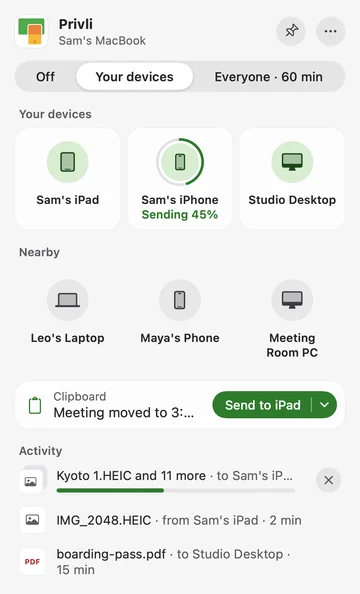
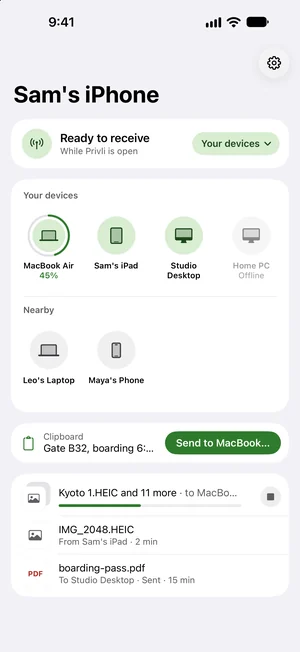
Un design plus léger
Toujours à un clic
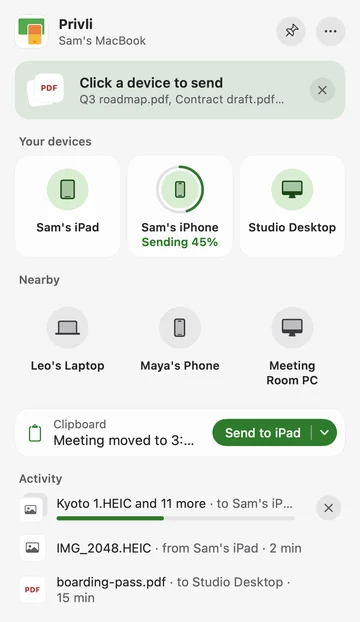
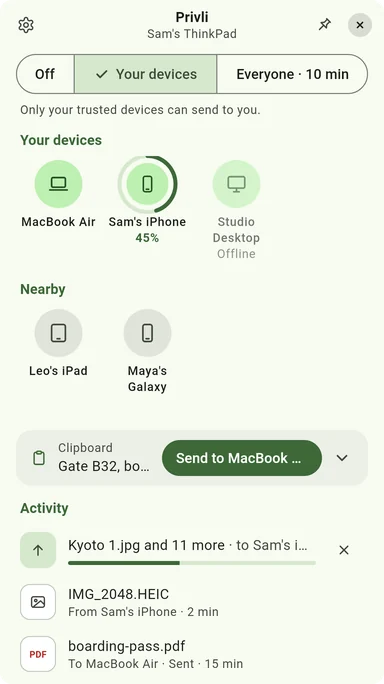
Sur ordinateur, Privli est une petite fenêtre dans la barre des menus ou la zone de notification : vos appareils, les personnes à proximité et chaque transfert au même endroit. Sur téléphone, tout tient sur un seul écran.
Dans la barre des menus
Pas d’icône dans le Dock ni de fenêtre à gérer : Privli attend dans la barre des menus jusqu’à ce que vous en ayez besoin.
- Cliquez sur son icône pour voir vos appareils, les personnes à proximité et chaque transfert dans un petit panneau.
- Déposez des fichiers sur l’icône, puis cliquez sur un appareil. Ou appuyez sur ⌃⌥V pour envoyer ce que vous venez de copier.
- Épinglez le panneau pour qu’il reste ouvert pendant que vous y glissez des fichiers depuis le Finder.
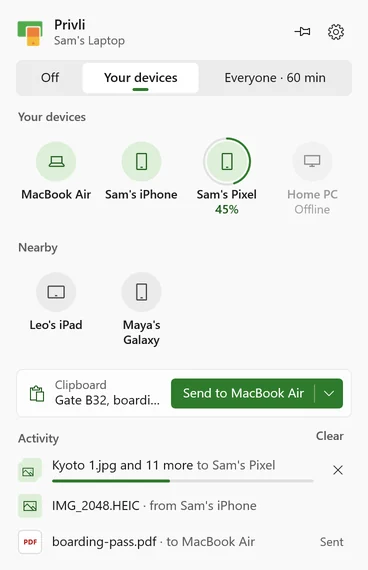
Dans la zone de notification
Privli attend dans la zone de notification, sans vous gêner, jusqu’à ce que vous en ayez besoin.
- Cliquez sur son icône pour ouvrir le panneau : vos appareils, les personnes à proximité, votre presse-papiers et chaque transfert.
- Déposez des fichiers sur le panneau et cliquez sur un appareil, ou envoyez-les depuis le menu de partage de Windows, dans n’importe quelle app.
- Avant que quoi que ce soit n’arrive, une notification vous demande : Accepter, Toujours accepter ou Refuser. La progression s’y affiche aussi.
Dans la barre, en popover
Sous Hyprland, Sway, KDE Plasma et niri, le panneau se déroule depuis la barre. Sur les autres bureaux, il s’ouvre dans une petite fenêtre.
- Cliquez sur l’icône de la barre pour l’ouvrir ; cliquez ailleurs ou appuyez sur Échap pour le refermer.
- Glissez des fichiers depuis votre gestionnaire de fichiers sur un appareil, ou faites un clic droit dans Fichiers et choisissez « Envoyer avec Privli ».
- Les demandes et les fichiers reçus s’affichent en notifications sur le bureau.
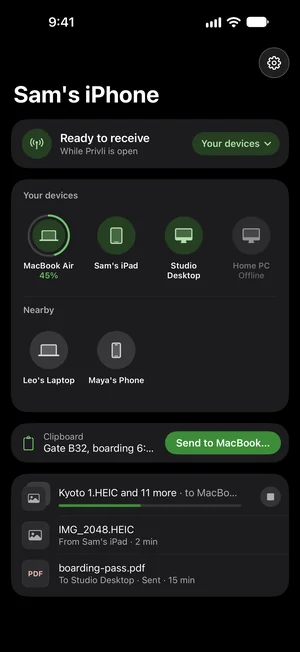
Sur un seul écran
Vos appareils et les personnes à proximité, tout sur un seul écran, sur iPhone et iPad.
- Touchez un appareil pour envoyer des photos, des fichiers ou votre presse-papiers, ou utilisez le bouton Partager dans n’importe quelle app.
- Suivez un transfert sur l’écran verrouillé et dans la Dynamic Island.
- Ajoutez « Recevoir » et « Envoyer le presse-papiers » au centre de contrôle.
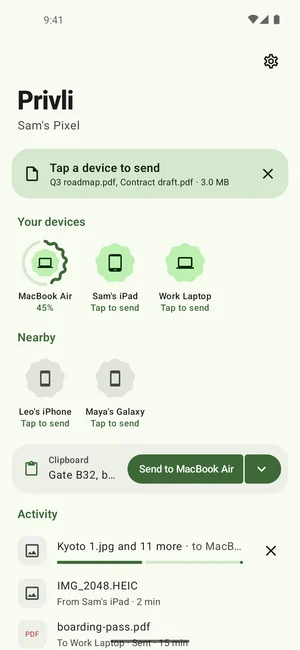
Sur un seul écran
Vos appareils et les personnes à proximité sur un seul écran, aux couleurs de votre téléphone.
- Touchez un appareil pour envoyer, ou partagez depuis n’importe quelle app : Privli s’ouvre juste par-dessus.
- La vignette des Réglages rapides indique qui peut voir votre téléphone. Touchez-la pour ouvrir Privli par-dessus ce que vous faites.
- Envoyez votre presse-papiers à l’un de vos appareils directement depuis la notification de Privli.
Pourquoi choisir Privli ?
Tout ce qu’il faut pour que vos appareils n’en fassent plus qu’un
Choisissez qui peut vous voir
Personne, Vos appareils, ou Tout le monde pendant quelques minutes. Un toucher suffit, et « Tout le monde » se désactive tout seul.
Rien n’arrive sans votre accord
Vérifiez le code une fois et choisissez Toujours accepter. Ensuite, vos propres appareils passent directement, et les autres demandent toujours.
Copiez ici, collez là-bas
Ce que vous venez de copier est à un clic de vos autres appareils. Entre vos ordinateurs, il peut même se synchroniser tout seul.
Tous vos appareils, une seule application
macOS, iOS, Android, Windows et Linux — et compatible avec le Quick Share intégré à Android, pour partager même avec des téléphones qui n'ont pas Privli.
Tous les types de fichiers
Prend en charge photos, vidéos, documents et tout type de fichier. Aucune limite de taille.
Le chemin le plus rapide, tout seul
Pas d’appairage : les appareils à proximité apparaissent d’eux-mêmes. Privli passe par le Wi-Fi quand vous partagez un réseau et par le Bluetooth sinon, reprend tout seul quand l’un ou l’autre revient, et relance un envoi qui n’aboutit pas.
Notre engagement pour la confidentialité
Chez Privli, la confidentialité n'est pas un argument marketing : c'est notre valeur fondamentale
Entièrement hors ligne
L'application ne se connecte à aucun serveur. Tous les transferts de données ont lieu sur votre réseau local.
Aucune collecte de données
Nous ne collectons aucune donnée d'utilisation, y compris les prétendues « données anonymes ».
Aucun compte requis
Aucune inscription nécessaire. Profitez de toutes les fonctionnalités sans fournir la moindre information personnelle.
Journaux locaux uniquement
Tous les journaux sont stockés en local. C'est vous qui décidez de les partager ou non pour le dépannage.
Permissions minimales
La plupart des applis de fichiers Android exigent l'accès à tout votre stockage et se contentent de promettre de ne pas le lire. Privli ne le demande jamais : vous autorisez un seul dossier, et le reste de votre appareil reste hors de portée. Pas par promesse, mais par conception.
Transparent et digne de confiance
Basé sur le protocole Nearby open source de Google, avec un engagement clair de collecte zéro.
Pourquoi c'est important :
À une époque où l'on présente les données comme « le nouveau pétrole », trop d'applications font des données utilisateur le cœur de leur modèle économique. Nous pensons qu'un bon outil doit servir ses utilisateurs, et non les traiter comme des produits. Privli est financé par les achats de l'application — jamais par la vente de vos données.
Plateformes prises en charge
Un partage de fichiers multiplateforme qui fait fonctionner tous vos appareils en parfaite harmonie
brew install --cask local1stdotapp/tap/privliAstuce de compatibilité :Privli est entièrement compatible avec les applications qui prennent en charge le protocole Quick Share, notamment Quick Share pour Windows et les applications Linux comme Packet.
Vous partagez avec un téléphone Android standard ? Demandez à votre interlocuteur de régler la visibilité de Quick Share sur « Tout le monde » pour que son appareil apparaisse dans Privli.
Questions fréquentes
Tout ce que vous aimeriez savoir sur Privli